
Securització del WordPress
Justificació: Per garantir la seguretat, la integritat i la disponibilitat del portfoli del nostre cicle, és necessari aplicar un conjunt complet de mesures de seguretat a WordPress. Això evita accesos no autoritzats, atacs de força bruta i pèrdues d’informació en el nostre entorn de treball.
Mesures de seguretat aplicades:
- Ús de contrasenyes fortes i usuaris segurs: Evitem l’ús de noms d’usuari genèrics com admin i configurem contrasenyes complexes amb lletres, números i símbols.
- Instal·lació de plugin de seguretat : Configurem la protecció contra atacs de força bruta, el bloqueig d’intents d’inici de sessió fallits i el monitoratge d’activitat en temps real.
- Còpies de seguretat regulars amb plugin: Configurem la realització de còpies de seguretat periòdiques de la base de dades i del contingut per poder restaurar el lloc web en cas de fallida.
Estructura del Portafolis i pàgina directori: El portafolis s’organitza de manera clara i funcional mitjançant categories i menús. S’inclou una pàgina directori completa amb enllaços operatius que vinculen correctament tota la documentació de les tasques i projectes realitzats per tots els integrants de l’equip.
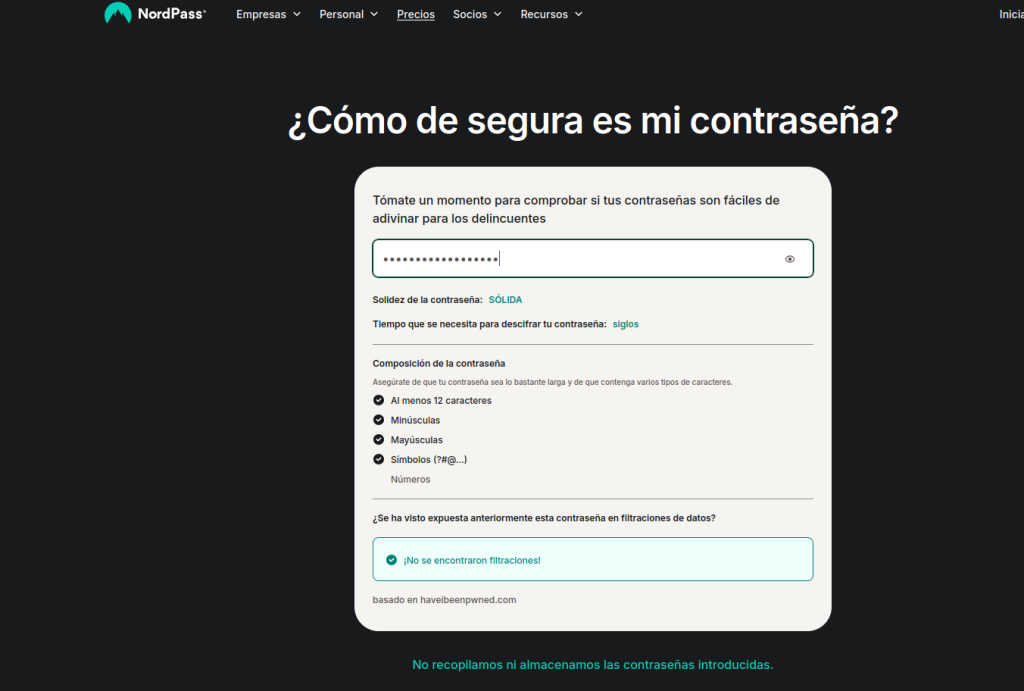
1er pas: Tenir una contrasenya forta, a internet hi han un munt de webs que et diuen si la teva contrasenya és prou forta, la meva recomanació es que facis servir una que tingui majuscules, minúscules, números, caracters especials. O si vols pots fer servir una que sigui molt complicada per a q no la adivinen mai y la guardes a un gestor de contrasenyes.
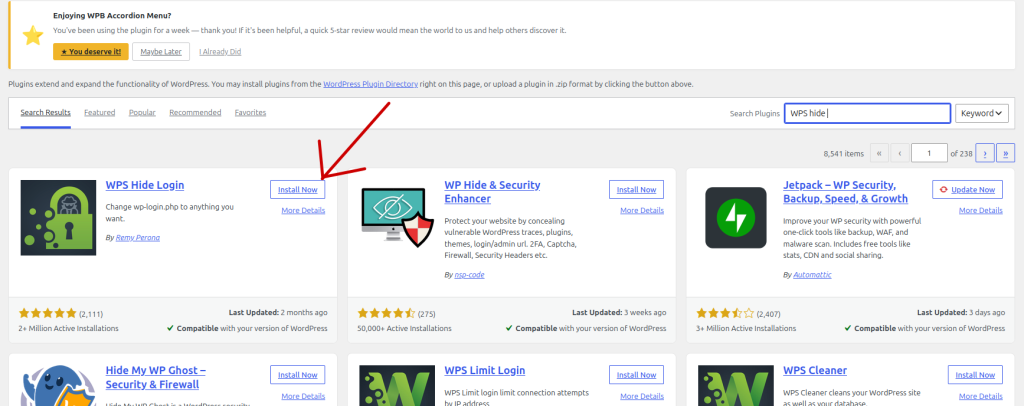
2n pas: Instalació de plugins, instalarem el WPS hide login. Que la seva funció consisteix en amagar la URL del teu wordpress tant la de admin com la de redirecció.
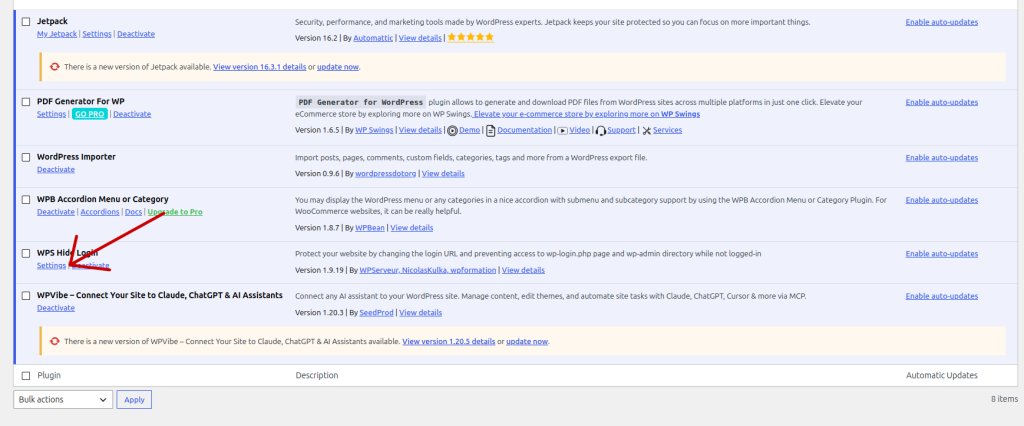
3er pas: Ara un cop instalat vas als teus plugins i fas clic a settings del WPS hide login.
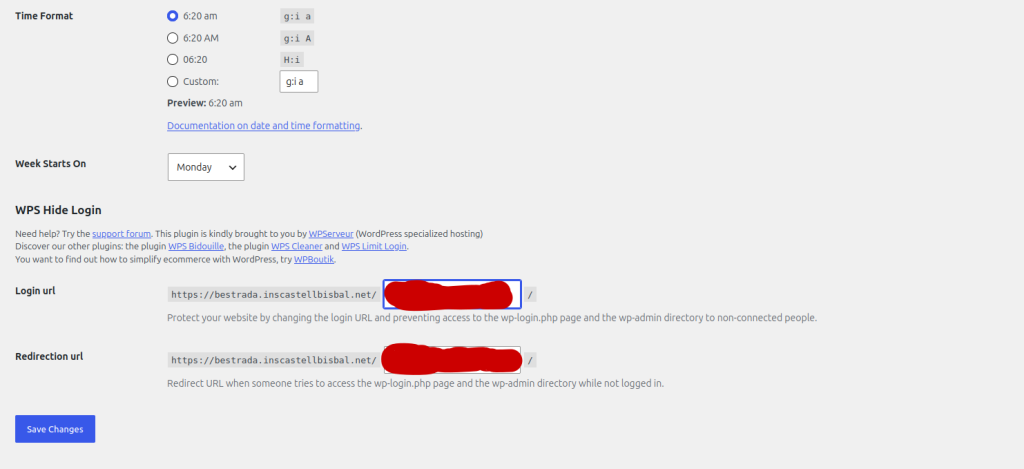
4t pas: Ara poses al teu gust tant el login URL com la Redirection URL posant el que vulguis per així tenir més seguretat.
5è pas: Ara instalarem el plugin del UpdraftPlus, que serveix per a fer copies de seguretat del teu wordpress a altres llocs, en el meu cas al Drive.
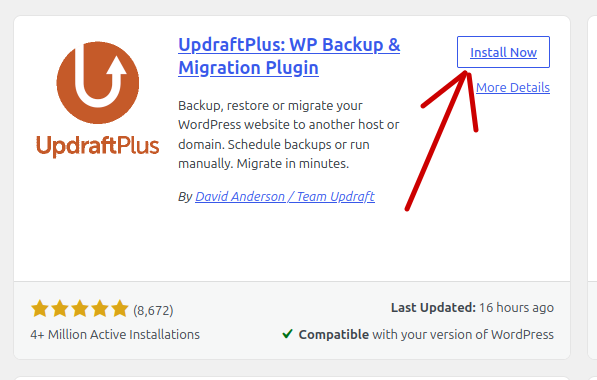
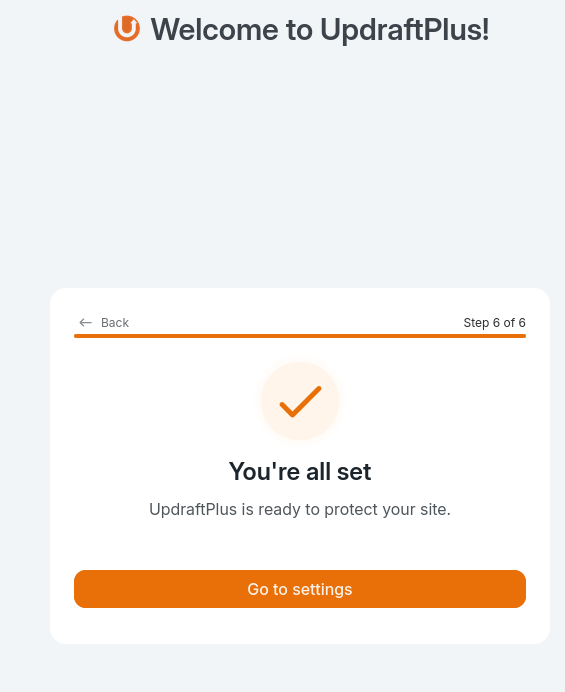
6è pas: Ara configurarás l’Updraft i el conectaras a la plataforma on vulguis tenir les còpies de seguretat.
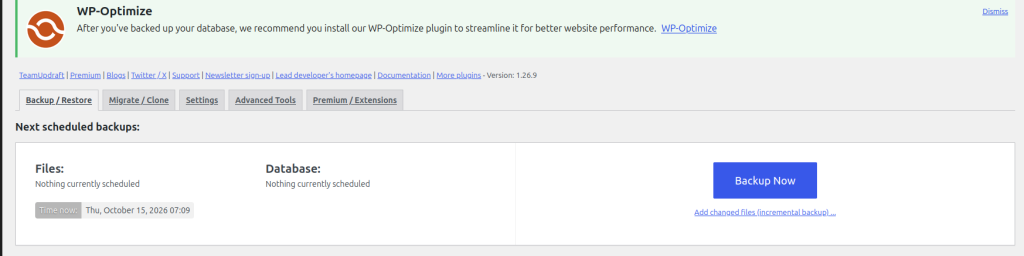
7è pas: Configurar cada cuant temps vols fer la cópia de seguretat o ferla manualment i fer clic a Backup now.
8è pas: Revisar que la còpia s’hagi fet correctament al Drive.

